
Como exportar informes de XTB para importarlos en Filios
Sigue los siguientes pasos para exportar informes directamente desde XTB e importarlos automáticamente en filios.
Exportar movimientos
✓ Accede a tu cuenta de XTB a través de xStation5
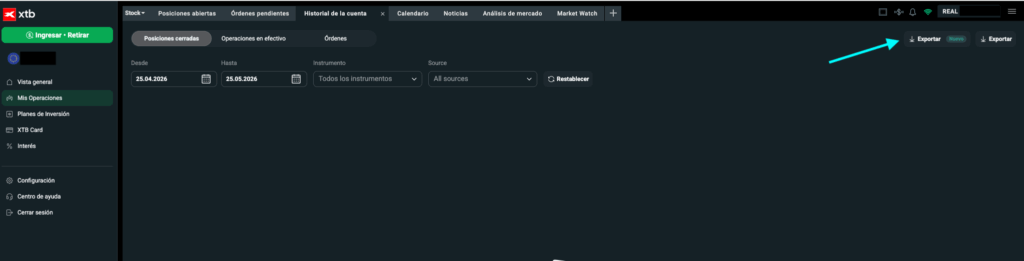
✓ Accede a la pestaña de Historial de la cuenta y pulsa arriba a la derecha sobre el botón Exportar (nuevo formato).
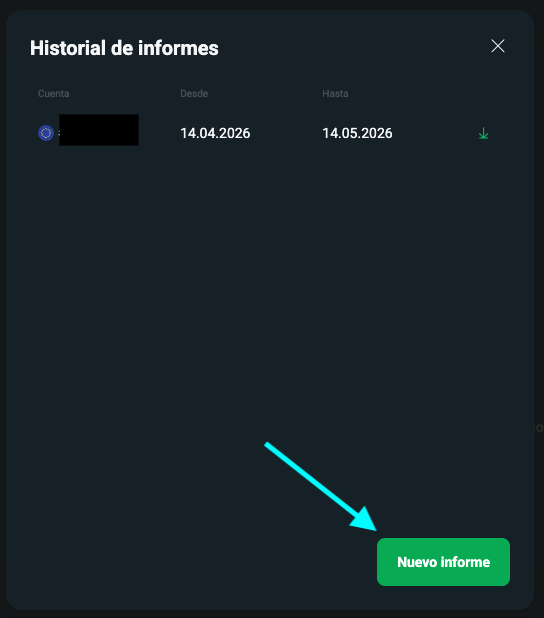
✓ En el modal que se abre, pulsa sobre Nuevo informe.
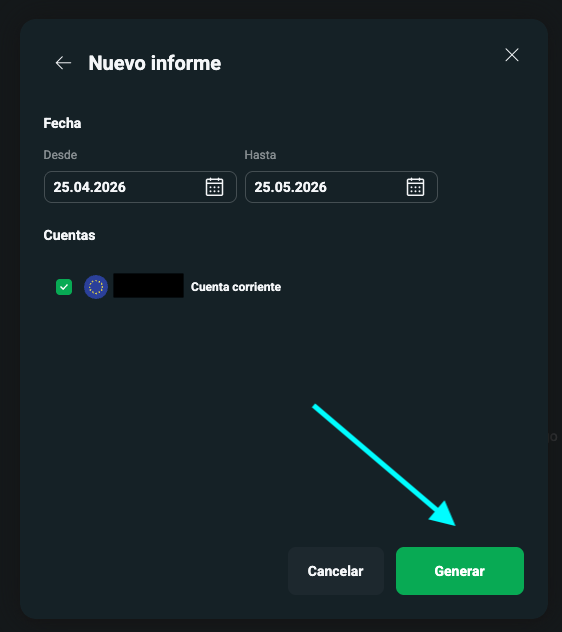
✓ Selecciona las fechas, elige tu cuenta y pulsa Generar
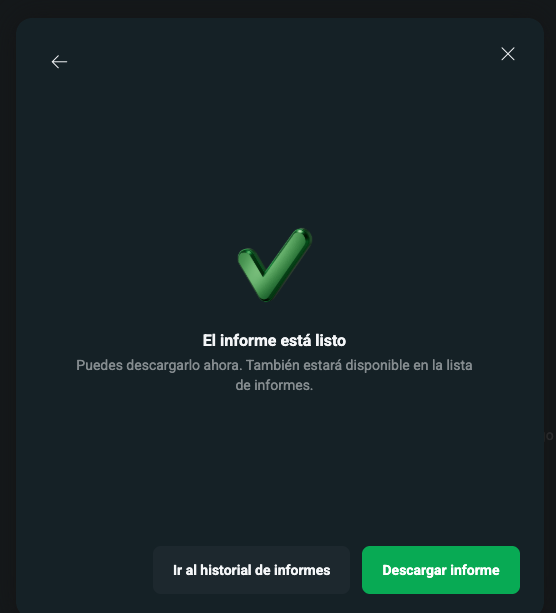
✓ Descarga el archivo pulsando sobre Descargar informe
✓ El archivo descargado está comprimido en formato ZIP. Descomprime el archivo haciendo doble click y obtiene el archivo excel.
✓ Mantén el nombre original con el que descargaste el archivo (el archivo indica la divisa de tu cuenta).
Ya tendrías el archivo excel necesario para importar tus operaciones en filios. Recuerda importarlo desde la pestaña de Operaciones.
Para ello, accede en filios a la pantalla de Operaciones, pulsa sobre Importar, elige tu broker XTB y selecciona el archivo excel recién descargado. Después, sigue las instrucciones.
Si abres el archivo en tu ordenador antes de subirlo a filios, recuerda no guardar, puesto que tu visualizador de archivos podría modificar el formato y generar errores. Es recomendable subir el archivo directamente después de descargarlo del broker.
Exportar dividendos
✓ Para importar dividendos utiliza el mismo archivo que para operaciones.
Sólo recuerda importarlo desde la pestaña de Dividendos, manteniendo el nombre original del archivo.
Para ello, accede en filios a la pantalla de Dividendos, pulsa sobre Importar, elige tu broker XTB y selecciona el archivo excel descargado. Después, sigue las instrucciones.
Si abres el archivo en tu ordenador antes de subirlo a filios, recuerda no guardar, puesto que tu visualizador de archivos podría modificar el formato y generar errores. Es recomendable subir el archivo directamente después de descargarlo del broker.
¿Quieres importar movimientos automáticamente en filios desde otro broker o wallet? Consulta nuestra lista de brokers soportados desde aquí.