
Cómo añadir filios app a tu pantalla principal de iOS (iPhone) o Android para convertirlo en una aplicación nativa
Puedes añadir el icono de filios en tu pantalla principal, tanto en iOS como Android, y usar nuestra aplicación de forma nativa, igual que usas cualquier otra. Quedaría así:
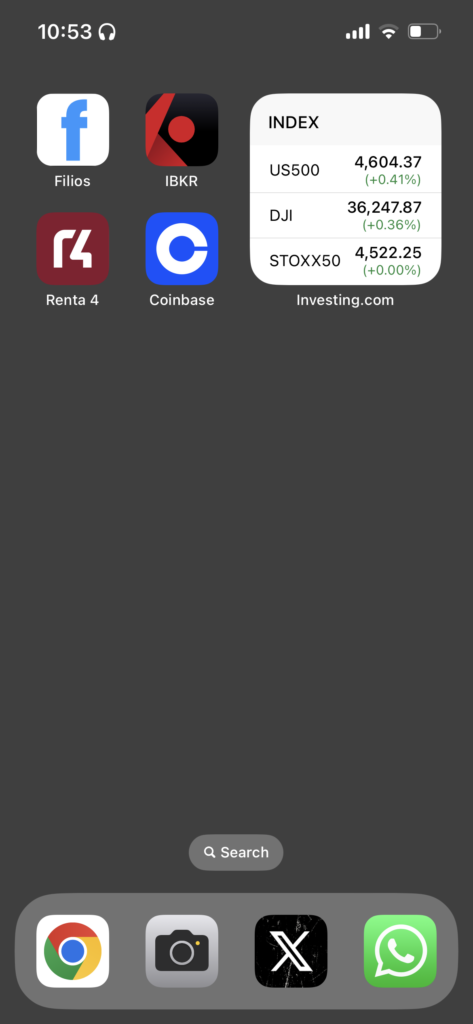
iOS (iPhone)
- Abre la aplicación de Safari
- Entra en la aplicación de filios a través de https://go.filios.app
- Pulsa en el botón central del menú inferior (el que es un cuadrado con un flechita apuntando hacia arriba)
- Desliza hacia abajo y pulsa en “Añadir a pantalla de inicio”
- Después en el modal que se abre, introduce el nombre Filios y pulsa Añadir.
- Disfruta de filios como de cualquier otra aplicación nativa. Está totalmente adaptada, y no notarás la diferencia.
Android
- Abre Google Chrome o Firefox para Android
- Entra en la aplicación de filios a través de https://go.filios.app
- En la esquina arriba a la derecha pulsa sobre los 3 puntitos.
- En el menú que aparece pulsa sobre “Añadir a la pantalla de inicio” o “Instalar aplicación” dependiendo la versión de Android
- Después en el modal que se abre, introduce el nombre Filios y pulsa Añadir, o pulsa sobre “Instalar”.
- Te aparecerá un icono en la pantalla para usar filios de forma nativa.
- Disfruta de filios como de cualquier otra aplicación nativa. Está totalmente adaptada, y no notarás la diferencia.
2 Comments
Comments are closed.
Podéis añadir al artículo que para los que no usamos Chrome en Android, en Firefox es igual, pulsar en los tres puntos y luego “Agregar a la pantalla de inicio”.
Muchas gracias Walden, lo actualizamos!
Saludos,