
Cómo registrar tu primera operación de compra o venta de acciones y otros activos
Una vez que has añadido tu cuenta broker o wallet (pulsa aquí si aún no lo hiciste), es necesario añadir los movimientos de compra y venta de tus inversiones.
Puedes hacerlo de forma automática para algunos brokers. Aquí te dejamos las instrucciones.
O puedes hacerlo de forma manual. Verás que es un proceso rápido y sencillo. Para ello, accede a la sección de Movimientos (pestaña Operaciones), y pulsa sobre Nuevo -> Compra o Venta.
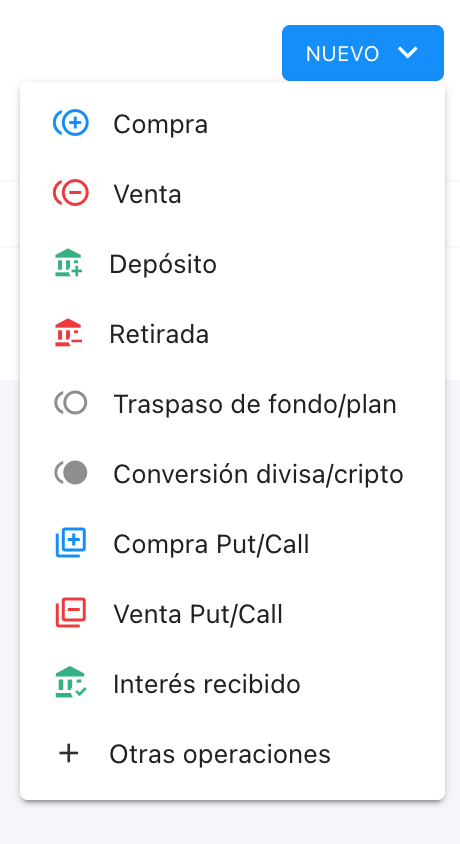
Al pulsar sobre Compra o Venta, se abrirá un formulario.
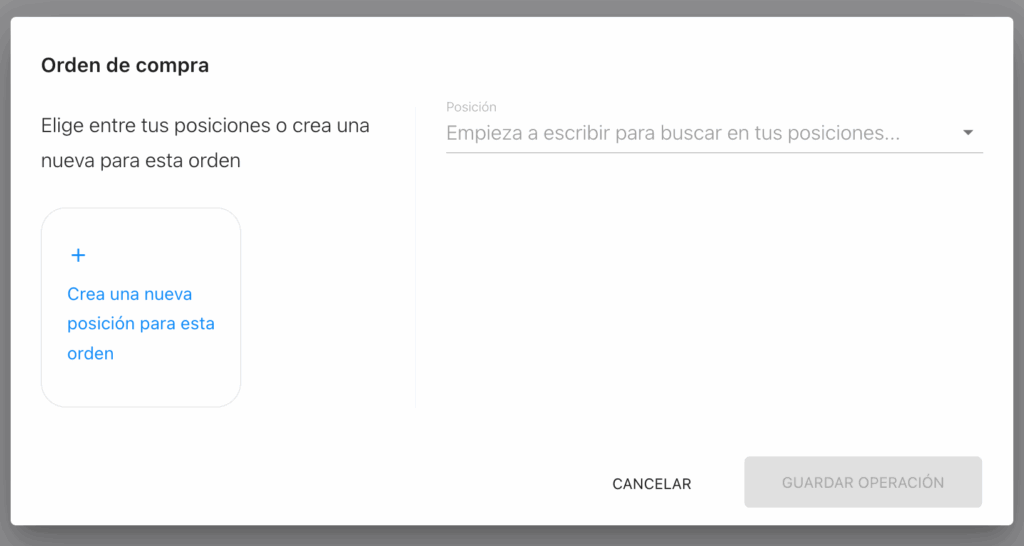
Crea una nueva posición
Si ya has creado el activo previamente, selecciona tu posición desde el desplegable de la derecha y salta a la sección de crear movimiento de compra o venta, más abajo en el tutorial.
Si es la primera vez que realizas la compra de ese valor (acción, fondo, cripto, etc), pulsa sobre Crear una nueva posición para esta orden.
Se abrirá el siguiente formulario:
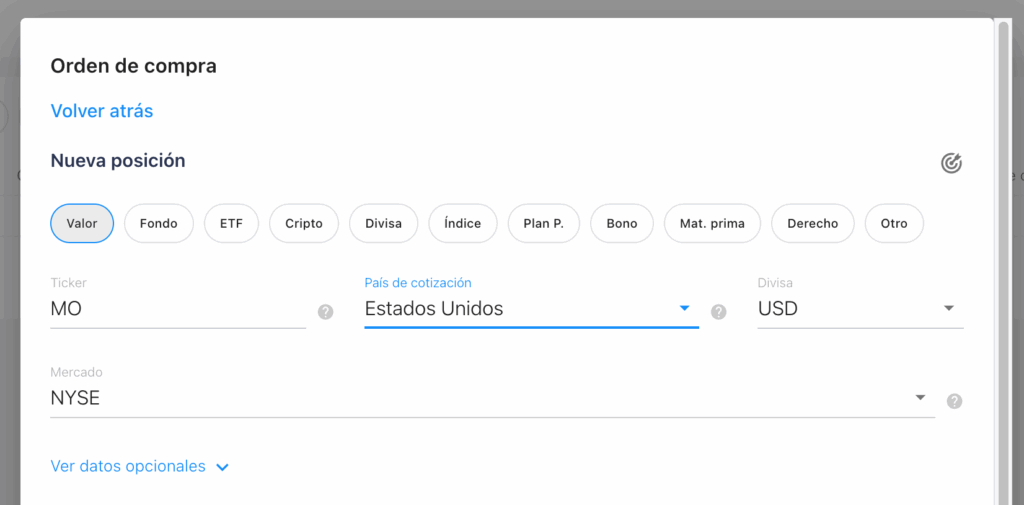
Tipo de posición: Elige en las pestañas entre Valor (Acciones), Fondo de inversión, ETF, Criptomoneda, Divisa (diferente a tu divisa base), Índice, Plan de pensiones, Bono, Materia prima (por ej.: Oro), Derecho, u Otro (posiciones personalizadas, aquí más detalle).
Ticker: Indica el ticker de la acción. Nos sirve para poder encontrar el precio al que cotiza la posición. En el caso de los fondos hay que introducir el ISIN. Si no estás seguro del ticker, puedes buscarlo en páginas como Yahoo Finance.
País de cotización: Indica el país donde cotiza el activo. Por ejemplo, Apple cotiza en Estados Unidos, o Inditex en España. Ten en cuenta que una misma acción puede cotizar en varios países, elige el país donde la has comprado en tu broker.
Divisa: Indica la divisa en la que cotiza tu posición. Por ejemplo Nvidia (NVDA) cotiza en USD, o Telefonica en EUR.
Mercado: Elige el mercado donde cotiza la posición que has comprado. Por ejemplo Apple cotiza en el NASDAQ, Coca-cola en el NYSE, o Inditex en el Mercado Continuo Español.
Puedes pulsar sobre “Ver datos opcionales” para añadir información como el nombre, el sector, etiquetas, y otros datos que luego te servirán para filtrar en gráficos y tablas.
Si quieres más información sobre como añadir datos opcionales y usarlos en las secciones de filios, como por ejemplo Distribución de cartera, echa un ojo a este tutorial.
Crea la orden de compra o venta
Una vez creaste la posición (o la seleccionaste del desplegable), debes indicar los datos del movimiento:
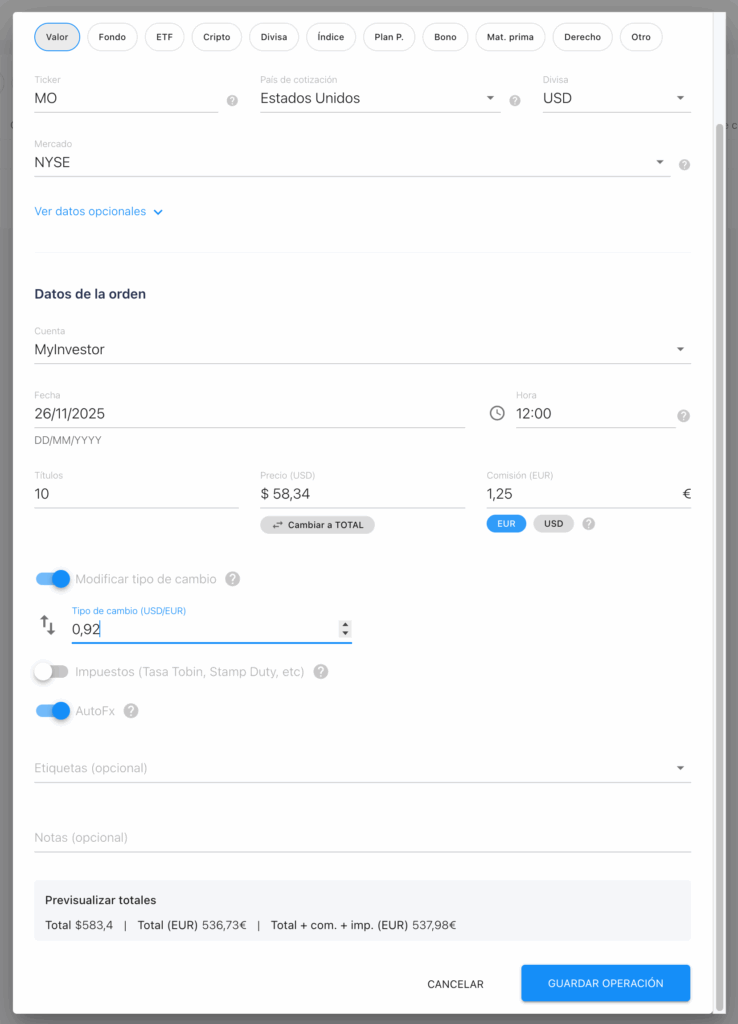
Cuenta: Indica el broker o wallet en el que has comprado el activo. Si no te aparece en la lista, debes crearlo previamente desde la pantalla de Cuentas. Sigue este tutorial para crear tu primera cuenta broker o wallet.
Fecha: Día de la operación
Hora: Por defecto, aparecen las 12:00 para movimientos y 22:00 para dividendos. Este dato afecta en el orden de los movimientos y por tanto al cálculo de impuestos (FIFO) si has hecho varias operaciones en el mismo día.
Títulos: Número de títulos (para acciones, etf, etc), participaciones (fondos), o cantidad (para divisa, cripto, etc) que has adquirido. Por ejemplo, 2 acciones de Apple, 30 participaciones del fondo X, o 0,15 BTC.
Precio: Precio del activo sin comisiones.
- Si te resulta más cómodo, por cómo te da el broker la información, también puedes introducir el total invertido (en la moneda del activo y sin comisiones), después de hacer clic en el botón de “Cambiar a TOTAL”
Comisión: Indica las comisiones cobradas por la operación
- Divisa de la comisión: En el selector de divisa que aparece debajo del campo, selecciona la divisa en la que te han cobrado la comisión. Si te cobraron en una divisa diferente a tu divisa base, filios realiza la conversión utilizando la tasa de cambio para esta operación.
Modificar tipo de cambio: Indica el tipo de cambio contra tu divisa base. Déjalo desactivado si quieres que filios calcule automáticamente el valor del tipo de cambio del día de la transacción o actívalo para introducir un tipo de cambio personalizado, que será utilizado para todos los cálculos en tu divisa base. Ten en cuenta que algunos brokers dan el tipo de cambio inverso (por ejemplo puedes encontrarlo como USD/EUR o como EUR/USD). Fíjate bien en el tipo de cambio que pide filios para añadirlo de forma correcta. Si quieres añadirlo al contrario, pulsa sobre las dos flechas y añade el tipo inverso.
Impuestos: Aquí puedes introducir impuestos que se cobran por transacción en determinados países, como por ejemplo lo pagado en el Impuesto sobre Transacciones Financieras (Tasa Tobin) en España o en el Stamp Duty en UK. Este valor a efectos fiscales se trata como otra comisión.
Añadir retención en destino (sólo para ventas): Si el bróker te ha retenido alguna cantidad en la venta puedes añadirla desde aquí. El bróker puede retener en la venta de derechos o fondos de inversión. Por ejemplo, para usuarios en España, Renta4 realiza la retención sobre la ganancia realizada en fondos. Este dato es necesario para luego mostrarte el resumen fiscal de forma correcta.
AutoFX: Este campo afecta sobre tu saldo de divisas (saldos de efectivo e impuestos de divisas). Mantén AutoFX activado si tu broker no es multidivisa (es decir, sólo tienes saldo en EUR). Por el contrario, si usas tu broker como multidivisa, es decir, tienes saldo tanto en EUR como en otras monedas, desactiva AutoFX para que el saldo de divisas se calcule correctamente. En caso de duda mantén seleccionado el valor por defecto (se selecciona en base a si el broker es multidivisa). Si quieres más información sobre este tema y como funciona el AutoFX, accede a nuestro artículo desde aquí.
Etiquetas (opcional): También puedes añadir de forma opcional etiquetas a tu movimiento. Esto te servirá para categorizar y filtrar movimientos. Ten en cuenta que son diferentes e independientes a las etiquetas de posiciones.
Descripción (opcional): Añade también opcionalmente unas notas o descripción del movimiento.
Pulsa sobre Guardar operación.
El movimiento quedará registrado, y ahora podrás verlo en el listado de Movimientos.
¿No ves tu movimiento? Fíjate si tienes seleccionado un filtro de fecha diferente al del movimiento, y cámbialo para verlo.
Accede también a cartera para ver tus posiciones actualizadas con este movimiento.
¡Esto es todo! Si tienes cualquier duda puedes escribirnos a través de la página de contacto o escribiendo un email a [email protected]
Y recuerda que tienes acceso a todos los tutoriales de filios pulsando aquí.