
Cómo añadir un movimiento de traspaso o transferencia entre cuentas
Si has hecho un traspaso (transferencia) entre cuentas, puedes añadir un movimiento de Transferencia entre cuentas.
Por ejemplo, si has movido 2000 euros de un broker a otro, o has hecho un traspaso de activos, moviendo tus acciones de un broker a otro. También, si has hecho un movimiento de criptodivisas entre un wallet y otro.
Crear un movimiento de transferencia entre cuentas
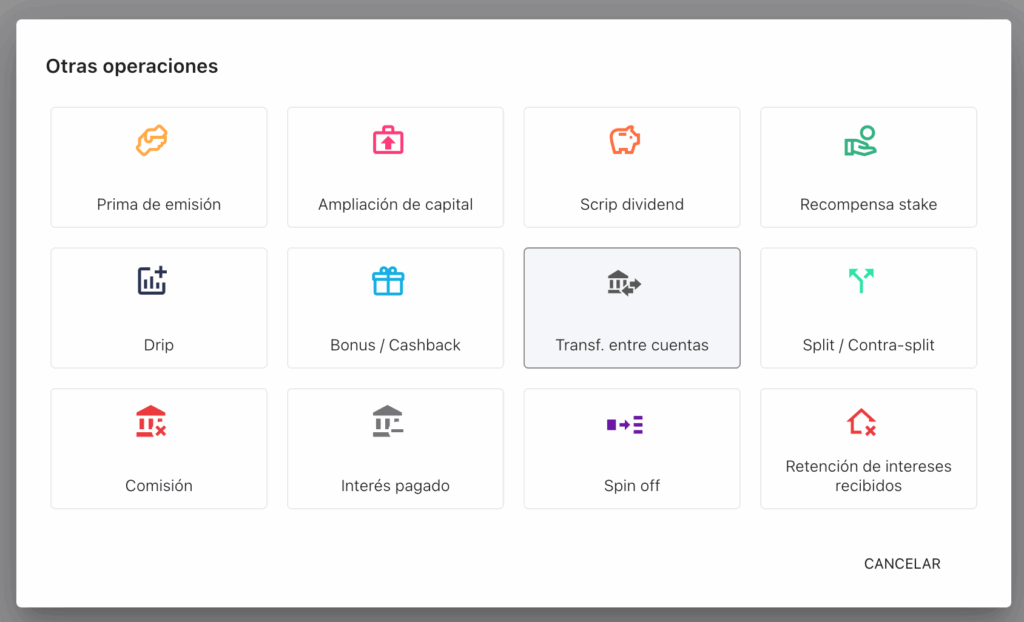
Accede a la pantalla de movimientos, pestaña Operaciones. Pulsa sobre Nuevo -> Otro -> Transferencia entre cuentas.
En el modal que se abre, elige la posición que has traspasado. Si has hecho una transferencia de euros, elige tu posición EUR. Si has movido acciones, elige la posición de esas acciones. O si has hecho un movimiento de cripto, elige la posición de criptomonedas.
A continuación, indica los datos de la transferencia:
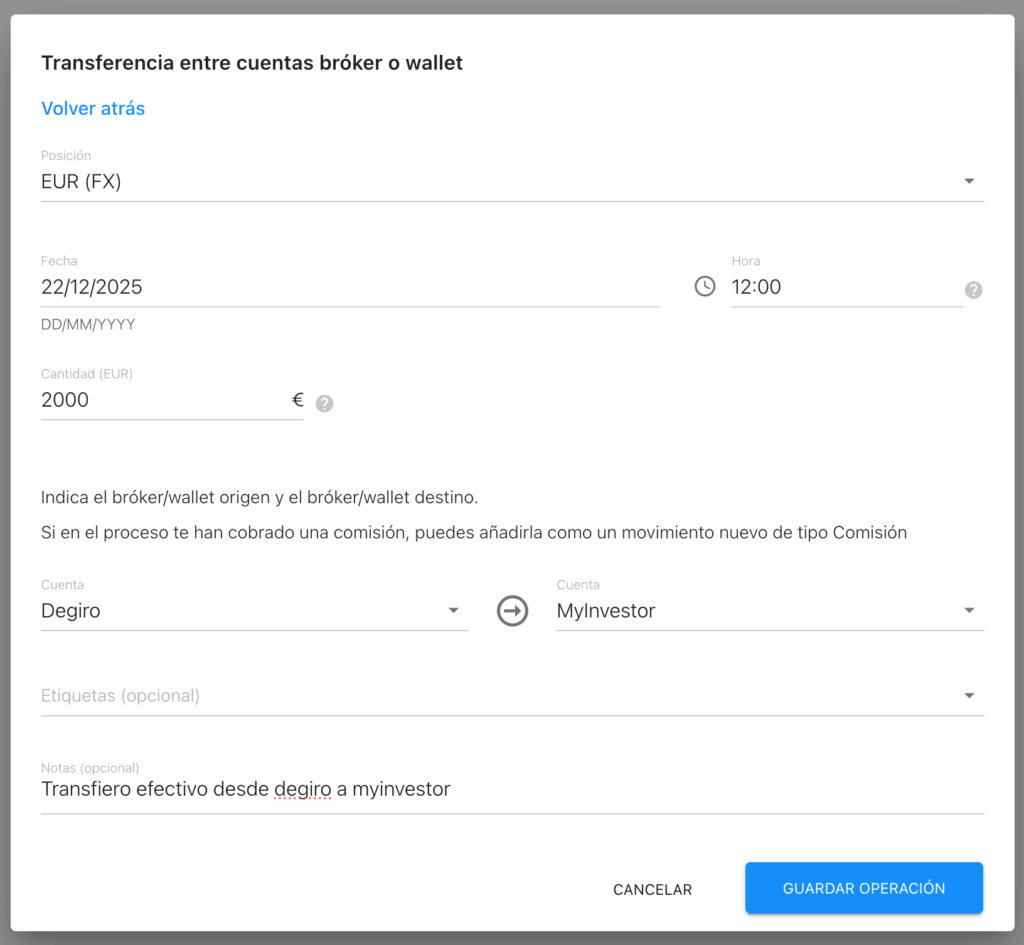
Fecha y hora: Fecha y hora de la operación
Cantidad: Indica el total que has transferido. Por ejemplo, si movido 2.000 euros de un broker a otro, o si has hecho un traspaso de 5 títulos de MCD.
Cuenta (origen): En el selector de la izquierda indica el broker o wallet origen.
Cuenta (destino): En el selector de la derecha indica el broker o wallet destino.
Si en el proceso te han cobrado una comisión, por el momento no es posible añadirla dentro de este movimiento, pero puedes añadirla como un movimiento nuevo de tipo comisión. En este tutorial puedes ver como hacerlo.
Etiquetas (opcional): También puedes añadir de forma opcional etiquetas a tu movimiento. Esto te servirá para categorizar y filtrar movimientos. Ten en cuenta que son diferentes e independientes a las etiquetas de posiciones.
Nota (opcional): Añade también opcionalmente unas notas o descripción del movimiento.
Pulsa sobre Guardar operación.
El movimiento quedará registrado, y ahora podrás verlo en el listado de Movimientos.
¿No ves tu movimiento? Fíjate si tienes seleccionado un filtro de fecha diferente al del movimiento, y cámbialo para verlo.
¡Esto es todo! Si tienes cualquier duda puedes escribirnos a través de la página de contacto o escribiendo un email a [email protected]
Y recuerda que tienes acceso a todos los tutoriales de filios pulsando aquí.