
Cómo exportar informes de Renta4 para importarlos en Filios
Sigue los siguientes pasos para exportar informes directamente desde Renta4 e importarlos automáticamente en filios.
Exportar transacciones para todas las compras y ventas que hayas hecho
Accede a tu cuenta de Renta 4.
En el menú superior, accede a “Mi cuenta” y, en el submenú “Movimientos e informes” elige “Operaciones realizadas”:
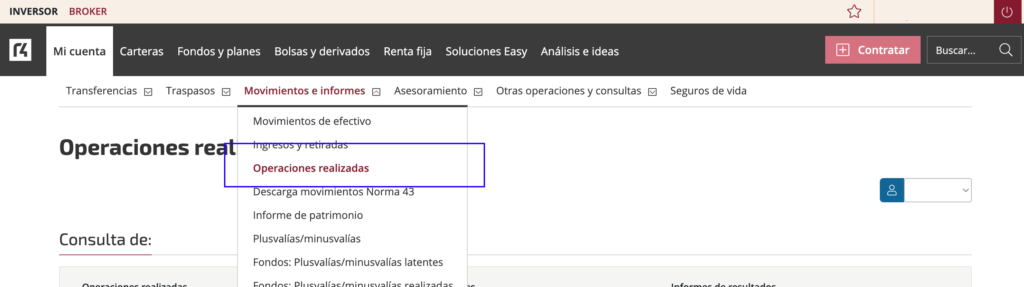
A continuación elige la consulta que quieres realizar a través del selector de “Operaciones realizadas”:
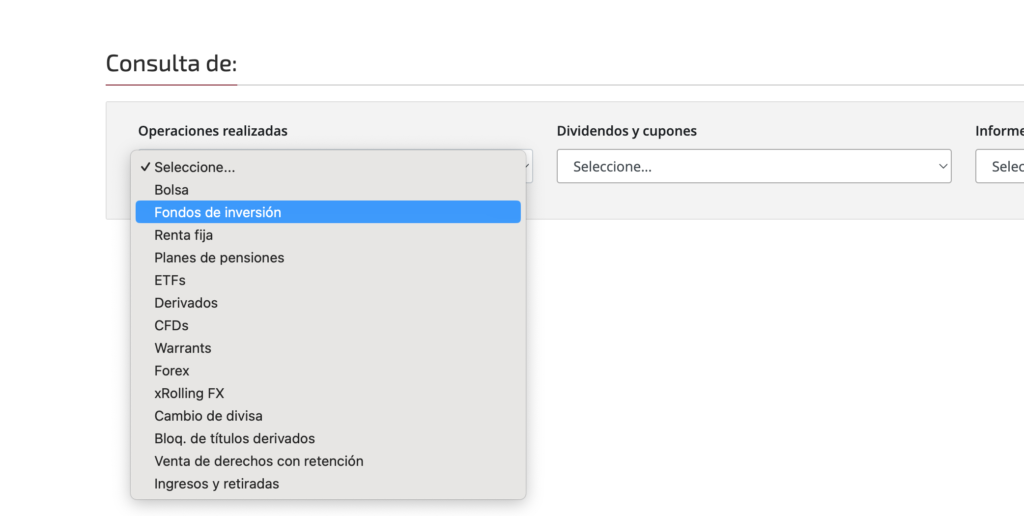
Por ejemplo:
- Para acciones selecciona Consulta de: Operaciones realizadas -> Bolsa.
- Para fondos de inversión elige Consulta de: Operaciones realizadas -> Fondos de inversión.
Si estás exportando acciones, selecciona Nacional e Internacional.
Selecciona las fechas por las que quieres filtrar los movimientos.
Pulsa sobre Enviar.
En la parte superior de la tabla, pulsa sobre el botón “Descargar excel”.
Ya tienes disponible el documento excel (xls) que puedes subir desde el formulario de filios. Tan sólo tienes que acceder a filios, ir a la pantalla de Movimientos, y pulsar sobre el botón “Importar” en la parte superior. Luego elige tu broker Renta4 y selecciona el documento xls que descargaste.
Importante: Si abres el archivo en tu ordenador antes de subirlo a filios, recuerda no guardar, puesto que tu visualizador de archivos podría modificar el formato y generar errores. Es recomendable subir el archivo directamente después de descargarlo del broker.
Exportar dividendos
De la misma forma que para operaciones, en el menú superior, accede a “Mi cuenta” y, en el submenú “Movimientos e informes” elige “Operaciones realizadas”.
Al elegir la consulta, elige Consulta de: Dividendos y cupones y elige el tipo de activo para el que quieres exportar dividendos, por ejemplo “Bolsa”

Selecciona las fechas por las que quieres filtrar los dividendos.
Pulsa sobre Enviar.
En la parte superior de la tabla, pulsa sobre el botón “Descargar excel”.
Ya tienes disponible el documento xls que puedes subir desde el formulario de filios. Tan sólo tienes que acceder a filios, ir a la pantalla de Dividendos, y pulsar sobre el botón “Importar” en la parte superior. Luego elige tu broker Renta4 y selecciona el documento xls que descargaste.
Si abres el archivo en tu ordenador antes de subirlo a filios, recuerda no guardar, puesto que tu visualizador de archivos podría modificar el formato y generar errores. Es recomendable subir el archivo directamente después de descargarlo del broker.
Exportar ingresos y retiradas
En el menú superior, accede a “Mi cuenta” y, en el submenú “Movimientos e informes” elige “Ingresos y retiradas”.
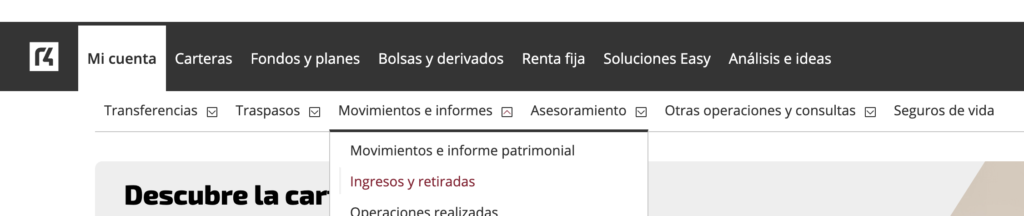
Selecciona las fechas por las que quieres filtrar los ingresos/retiradas y pulsa Enviar.
En la parte superior de la tabla, pulsa sobre el botón “Descargar excel”.
Ya tienes disponible el documento xls que puedes subir desde el formulario de filios. Tan sólo tienes que acceder a filios, ir a la pantalla de Movimientos, y pulsar sobre el botón “Importar” en la parte superior. Luego elige tu broker Renta4 y selecciona el documento xls que descargaste (directamente sin abrir y guardar en el ordenador, para evitar que cambie el formato).
¿Quieres importar movimientos automáticamente en filios desde otro broker o wallet? Consulta nuestra lista de brokers soportados desde aquí.