
Cómo crear una cuenta broker o wallet en Filios
Lo primero que debes hacer tras registrarte en filios es crear tu primera cuenta broker o wallet.
Para crear una nueva cuenta broker o wallet en filios, accede a la sección de Cuentas, en la barra lateral, abajo a la izquierda.
Luego pulsa sobre “Añadir cuenta bróker o wallet”.
En el modal que se abre, comienza a escribir el nombre de tu broker para buscar en el desplegable:
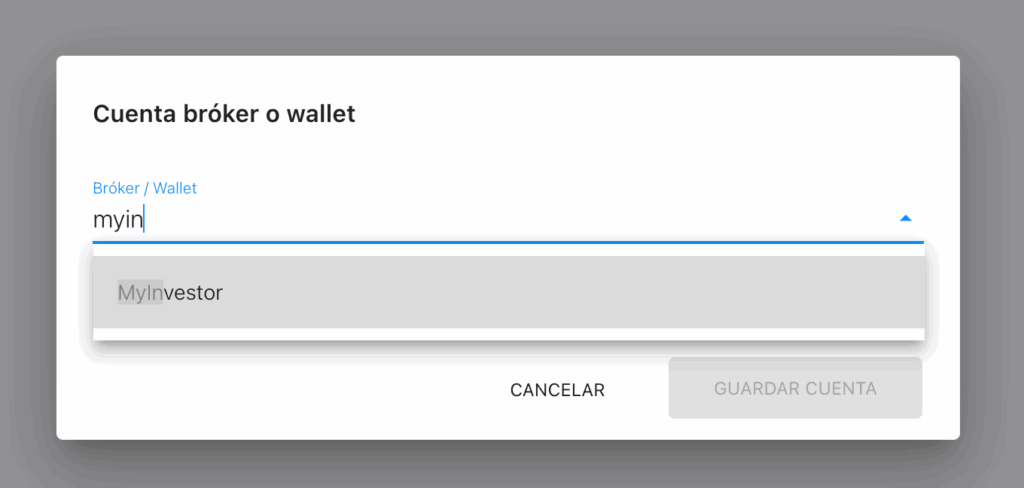
Elige tu broker de la lista.
¿Tu broker no aparece en la lista? ¡No hay problema! Baja hasta abajo de este artículo en el anexo para saber como añadirlo. También, si quieres que aparezca, escríbenos a [email protected] y lo añadimos.
Una vez seleccionado el broker, se abrirá un formulario.
Aquí debes indicar un nombre para tu cuenta. Puedes mantener el nombre del broker o elegir un alias diferente. Esto es útil si vas a añadir varias cuentas del mismo broker. Puedes crear tantas cuentas como quieras del mismo broker o wallet.
Pulsa Guardar cuenta.
Una vez creado, si es tu primer bróker, te aparecerá un modal para añadir movimientos.
¿Cómo añado movimientos sobre mi broker o wallet?
Ahora que ya creaste tu primer bróker, lo siguiente es añadir tus movimientos.
Puedes hacerlo de tres formas:
Añade movimientos manualmente: Añade todas tus inversiones de forma manual. El proceso es fácil, rápido e intuitivo. Accede a este tutorial para saber como hacerlo.
Añade movimientos con importación automática: Para algunos brokers, puedes importar tus movimientos automáticamente descargando un archivo del broker. Accede a nuestros tutoriales de importación automática.
Añade movimientos con archivo de importación genérica: También disponemos de la posibilidad de hacer una importación genérica desde archivo CSV. Aquí te explicamos cómo.
Sección de cuentas
Cuando vuelvas a tu pantalla de Cuentas, o si saltas el formulario de añadir movimientos, verás tu broker con el logo, y dos pequeños resúmenes, total posiciones y total efectivo.
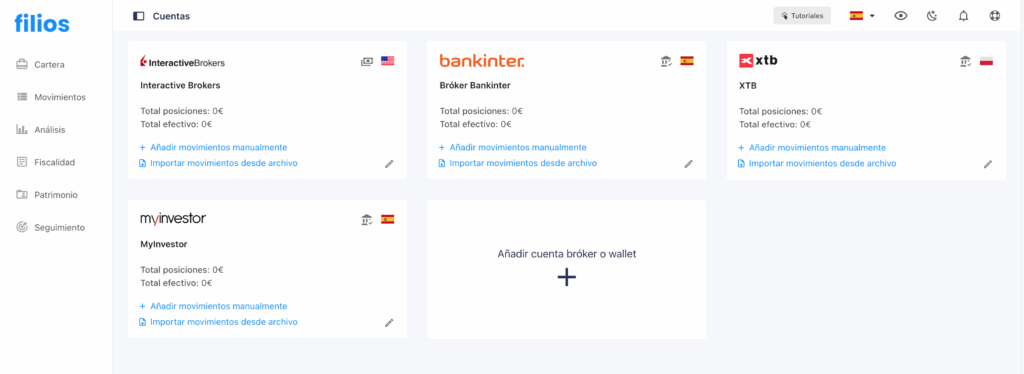
Total posiciones: Es el total en tu divisa base (por ejemplo, EUR) de todas tus posiciones no efectivo. La suma del valor de cada una de las posiciones que tienes en este broker. Tras crear el broker, aparecerá en 0 (hasta que añadas movimientos).
Total efectivo: Es el total en tu divisa base de todas tus posiciones de efectivo (EUR, USD, etc.)
Anexo: Como añadir un broker que no está en la lista
Si tu broker no aparece en la lista, ¡no hay problema! Pulsa sobre Mi broker o wallet no está en la lista, y se abrirá un pequeño formulario.
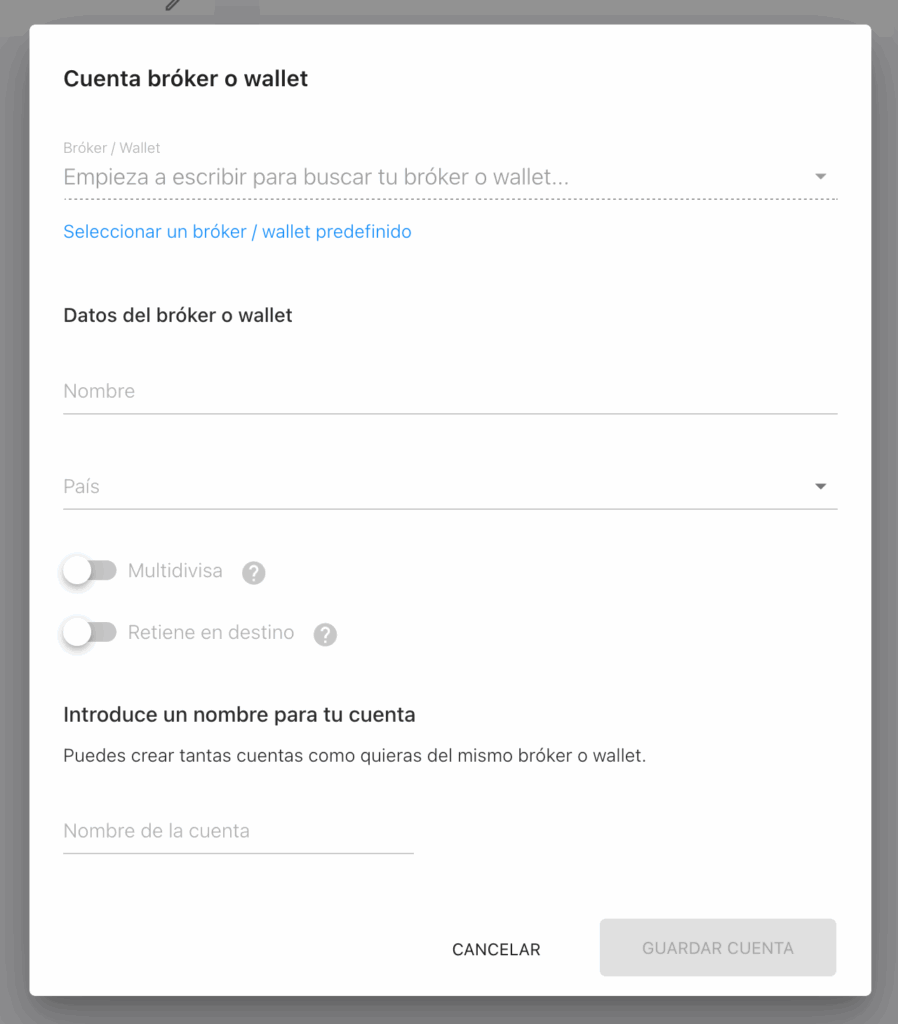
Nombre: Nombre del broker, su nombre comercial. Por ejemplo: Degiro, o Coinbase.
País: Indica el país donde el broker deposita tus activos. Únicamente es necesario para el Modelo 720, donde aparecerá este dato junto al título del broker.
Multidivisa: Elige si el broker es multidivisa. Un broker o wallet multidivisa permite a los usuarios tener saldos en varias divisas, siendo las operaciones en cada divisa independientes. Interactive Brokers es un ejemplo de broker multidivisa. Algunos brokers permiten elegir si usar multidivisa. Filios utilizará este valor para seleccionar por defecto ciertos valores al añadir movimientos o dividendos, pero no afecta directamente a los cálculos realizados.
Retiene en destino: Selecciona si el broker/wallet te retiene en destino para empresas extranjeras. Esto ocurre especialmente en dividendos, por ejemplo si eres español y cobras un dividendo de una posición USA. El broker te retiene en origen (en USA), y puede retenerte o no retenerte en destino (en España). Un broker suele retener en destino cuando tiene sede en el mismo país del residente. Ten en cuenta que un broker puede tener sede en varios países (por ejemplo, ING). En caso de duda, selecciona <sí> siempre que tenga sede en tu país de residencia.
Nombre de la cuenta: Por último, indica un alias para tu cuenta broker, igual que si estuviera en la lista. Puedes mantener el nombre del broker o elegir un alias diferente.
Pulsa sobre Guardar cuenta.
Si quieres que aparezca con el logo y las opciones predefinidas, escríbenos a [email protected] y lo añadimos a la lista.
¡Esto es todo! Si tienes cualquier duda puedes escribirnos a través de la página de contacto o escribiendo un email a [email protected]
Y recuerda que tienes acceso a todos los tutoriales de filios pulsando aquí.