
Cómo exportar informes de TastyTrade para importarlos en Filios
Sigue los siguientes pasos para exportar informes de transacciones directamente desde TastyTrade e importarlos automáticamente en filios.
Exportar transacciones (compras, ventas, opciones, depósitos, etc)
✓ Inicia sesión en tu cuenta de TastyTrade a través de la plataforma web.
✓ Accede a la sección de “Activity” y luego a la pestaña de Transactions.
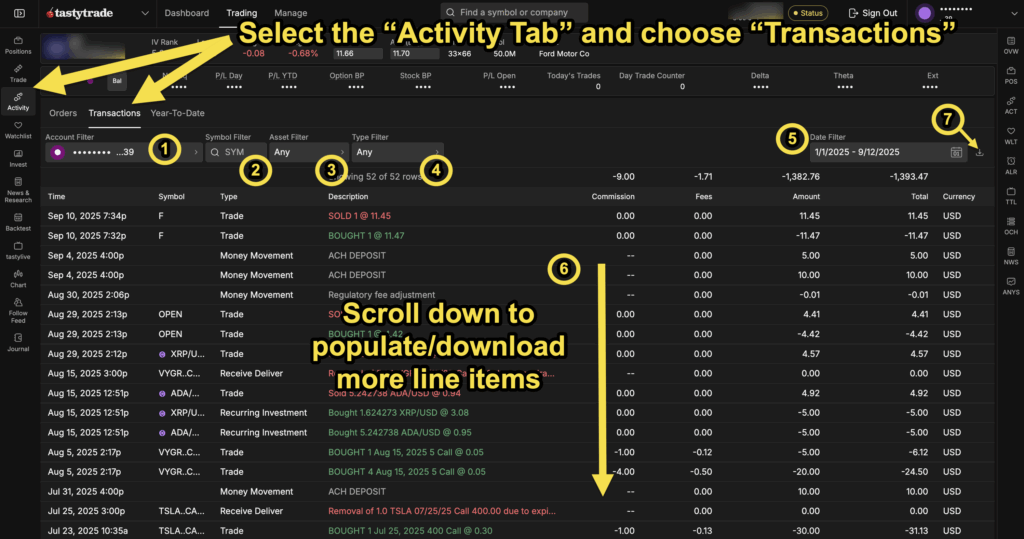
Opcionalmente:
- 1 Selecciona la cuenta que quieras ver haciendo clic en Account Filter.
- 2 Para ver un símbolo específico, escribe el símbolo para filtrar los resultados.
- 3 Para ordenar por un tipo de activo específico, haz clic en Asset Filter.
- 4 Para ordenar por un tipo de transacción específico, haz clic en Type Filter.
- 5 Para ver un rango de fechas concreto, ajusta el Date Filter junto con Start Date y End Date.
Tus transacciones aparecerán dentro de la ventana de la pestaña History.
6 Tal y como indica Tastytrade en su tutorial detallado, la plataforma carga aproximadamente 1,000 líneas a la vez para evitar bloqueos. Desplázate hacia abajo para cargar las líneas restantes. Si no cargas todas las líneas, es posible que no aparezcan en el archivo descargado.
7 Una vez que todas tus transacciones se hayan cargado, haz clic en el CSV icon arriba a la derecha, para exportar tu historial a un archivo CSV.
✓ Ya tienes disponible el documento CSV que puedes subir desde el formulario de filios.
Si abres el archivo en tu ordenador antes de subirlo a filios, recuerda no guardar, puesto que tu visualizador de archivos podría modificar el formato y generar errores. Es recomendable subir el archivo directamente después de descargarlo del broker.
¿Quieres importar movimientos automáticamente en filios desde otro broker o wallet? Consulta nuestra lista de brokers soportados desde aquí.